
ARTICLE · 16 minutes de lecture · JUILLET 2026
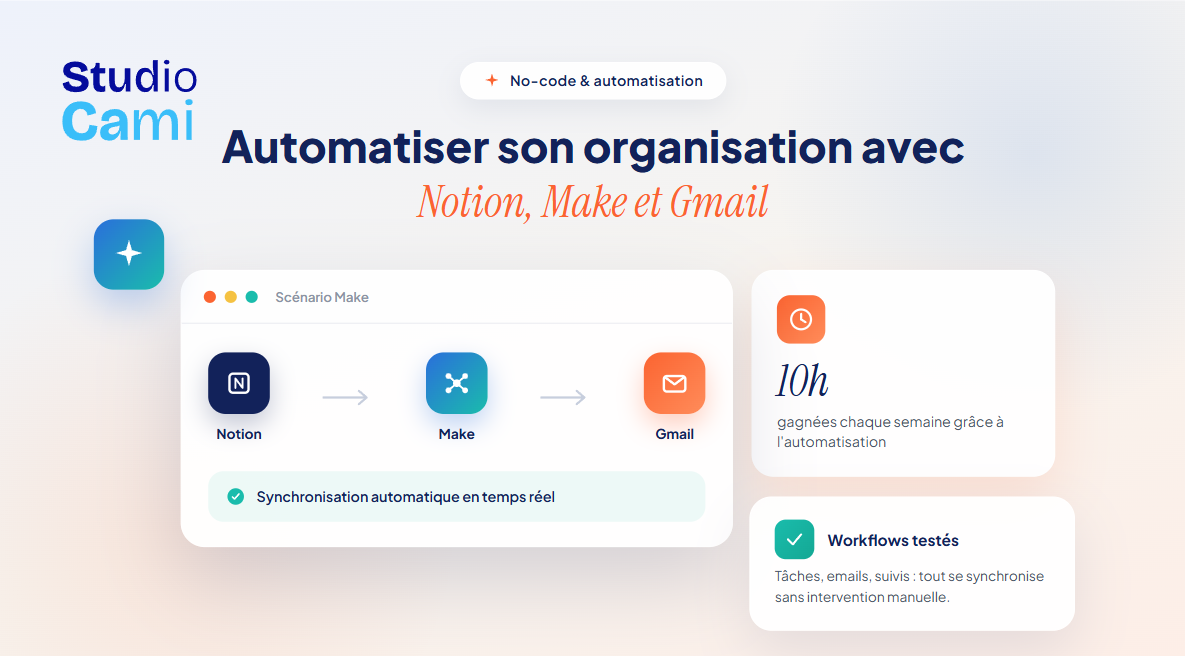
Studio Cami - BLOG - Article - Illustration - Automatiser son organisation avec Notion, Make et Gmail

Automatiser son organisation avec Notion, Make et Gmail


Créez un système no-code qui synchronise vos trois outils pour gagner jusqu’à 10h par semaine. Workflows testés, prêts à reproduire.
Votre problématique

Pourquoi Notion seul ne suffit pas

Vous utilisez Notion pour organiser votre activité : CRM, tâches, notes. Mais Notion ne parle pas nativement à Gmail. Chaque information doit être copiée-collée à la main. C’est ce qui freine la plupart des utilisateurs Notion au quotidien. Make (ex-Integromat) est la pièce manquante. C’est un automatiseur no-code qui connecte vos outils entre eux : un email arrive → une tâche Notion se crée. Une tâche se ferme → une notification part automatiquement.

Cet article vous montre comment construire un système complet Notion + Make + Gmail, avec des workflows concrets et un comparatif honnête face à Zapier.

À retenir
  • ✓ Notion (100M+ utilisateurs) et Make (500k+ organisations) forment un duo puissant et abordable.
  • ✓ Make est nettement moins cher que Zapier à l’usage pour des workflows complexes.
  • ✓ Trois architectures couvrent la majorité des besoins : email → fiche, formulaire → base, relances automatiques.
  • ✓ Un système bien conçu réduit les tâches manuelles de 70 à 80 %.
Chiffres vérifiés

Make vs Zapier : quel outil choisir ?

Pas tous les automatiseurs no-code se valent pour ce cas d’usage précis.

100M+
utilisateurs Notion (2024)
500k+
organisations sur Make
5-10×
moins cher que Zapier à l’échelle
Critère Zapier Make
Interface Linéaire, étape par étape Canvas visuel, routers, boucles
Offre gratuite 100 tâches/mois 1 000 opérations/mois
Premier plan payant ~20 $/mois (750 tâches) ~9 $/mois (10 000 opérations)
Cas Notion + Gmail Possible mais lourd Natif et puissant

Verdict : pour un système Notion + Make + Gmail complet, Make est nettement plus adapté et moins cher à l’usage réel.

3 architectures courantes

Les schémas qui couvrent 80 % des besoins

1. Centraliser les emails entrants dans Notion

Gmail (label spécifique) → Make → Notion (fiche créée avec objet, expéditeur, date). Gain : 30-45 min/jour.

2. Formulaire → base de données Notion

Typeform/Jotform → Make → Notion (nouvelle fiche CRM). Fini la double-saisie. Gain : 20-30 min/jour.

3. Relances et notifications automatiques

Notion (tâches en retard) → Make → Gmail (email de relance envoyé automatiquement). Gain : 15-20 min/jour.

Prêts à reproduire

4 workflows testés en conditions réelles

Workflow 1⏱ 25-30 min/jour

Email → fiche prospect Notion

Chaque email d’un prospect crée automatiquement une fiche dans votre CRM Notion.

1. Gmail — nouvel email avec le label « Prospect »
2. Make — extrait sujet, expéditeur, date
3. Notion — crée une fiche dans la base « Prospects »

Cas réel : freelance recevant 20 emails/jour de prospects — passe de 30 min à 2 min de saisie CRM.


Workflow 2⏱ 40-50 min/sem.

Formulaire → CRM Notion

Les réponses de formulaire deviennent des contacts Notion, sans double-saisie.

1. Typeform — formulaire soumis
2. Make — mappe les champs
3. Notion — crée le contact dans « Clients »

Cas réel : agence recevant 15 formulaires/semaine — passe de 45 min à 0 min de saisie.


Workflow 3⏱ 20-30 min/sem.

Relances automatiques sur tâches Notion

Un email de relance part automatiquement avant chaque deadline dépassée.

1. Make — chaque jour à 9h00
2. Notion — liste les tâches en retard
3. Gmail — envoie une relance pour chacune

Cas réel : consultant avec 30-40 tâches actives — zéro deadline manquée depuis la mise en place.


Workflow 4⏱ 15-20 min/jour

Base de ressources centralisée

Les articles et pièces jointes utiles sont archivés automatiquement dans Notion.

1. Gmail — email avec le label « Ressource utile »
2. Make — extrait sujet + génère un résumé
3. Notion — ajoute à la base « Ressources »

Cas réel : veille documentaire, base de connaissance toujours à jour sans effort manuel.

La méthode

Configurer votre première automatisation

1
Connecter Gmail — créez un scénario sur make.com, ajoutez le module « Watch Emails ».
2
Ajouter Notion — module « Create Database Item », mappez chaque colonne à un champ Gmail.
3
Tester — utilisez « Run once » sur un email réel avant d’activer.
4
Activer — basculez le scénario sur « ON » une fois validé.
Ce qui ne marche pas

Erreurs courantes à éviter

✕

Données mal structurées dans Notion

Définissez vos colonnes et leurs types AVANT de connecter Make, sinon l’automatisation casse.
✕

Trop de workflows en même temps

Commencez par 1-2 automatisations, validez-les, puis élargissez progressivement.
✕

Pas de test avant production

Testez toujours sur un label ou une base de test avant d’activer en conditions réelles.

Prêt à automatiser votre organisation ?

Le temps d’apprentissage est court (1-2h). Le gain est immédiat. Commencez par le workflow 1 cette semaine. Voir les workflows ↑
Questions fréquentes

Ce que vous vous demandez encore

Notion a ses propres automatisations, pourquoi utiliser Make ?
Les automatisations Notion natives restent internes à Notion. Make est le pont qui réunit Gmail, Notion, Slack et des milliers d’autres services.

Quel est le coût réel pour un système complet ?
Le plan gratuit (1 000 opérations/mois) suffit pour débuter. Avec 4-5 workflows actifs, comptez 15-25 €/mois — bien moins que l’équivalent Zapier.

Mes données Gmail/Notion sont-elles en sécurité ?
Make est conforme RGPD. Pour des données sensibles, utilisez une adresse dédiée ou une base Notion séparée pendant les tests.
Sources
Notion — 100 millions d’utilisateurs, septembre 2024.
Make (Integromat) — 500 000+ organisations, catalogue officiel.
Comparatif Make vs Zapier — analyses indépendantes, 2026.
Auteur
Camille Cordier
Studio Cami IA

Camille Cordier de Studio Cami © 2026, tous droits réservés.